



คนส่วนใหญ่ไม่เคยมองข้ามการตั้งค่าเริ่มต้นของ YouTube เลย — และนั่นคือสิ่งที่ YouTube คาดหวังไว้ แพลตฟอร์มถูกออกแบบมาให้คุณดู เลื่อน และคลิกวิดีโอถัดไปไปเรื่อยๆ แต่การปรับเล็กน้อยแบบเจาะจงไม่กี่อย่างสามารถเปลี่ยนความรู้สึกของแอปได้อย่างมาก ตั้งแต่การควบคุมฟีด YouTube Shorts รายวัน ไปจนถึงการจำกัดสิ่งที่แพลตฟอร์มรู้เกี่ยวกับคุณ นี่คือสิ่งที่ควรเปลี่ยนและเหตุผลว่าทำไม
Summary
ประเด็นสำคัญ
- YouTube ไม่สามารถปิดการใช้งาน Shorts ได้อย่างสมบูรณ์ แต่คุณสามารถตั้งค่าลิมิตรายวันได้ต่ำสุดถึงศูนย์นาที ผ่าน โปรไฟล์ > การตั้งค่า > การจัดการเวลา
- การเล่นอัตโนมัติ ตัวอย่างวิดีโอ ความเร็วการเล่น และตัวตั้งเวลาปิดการเล่น สามารถปรับได้จากเมนูการตั้งค่าของแอปทั้งบนมือถือและเดสก์ท็อป
- ประวัติการรับชมและการค้นหาสามารถตั้งให้ลบอัตโนมัติหลังจาก 4, 18 หรือ 36 เดือน ผ่าน Google My Activity
- โหมดไม่ระบุตัวตน (Incognito) ซ่อนกิจกรรมจากประวัติในบัญชีของคุณ แต่ไม่ซ่อนจากผู้ให้บริการอินเทอร์เน็ตหรือบริษัทที่คุณทำงานด้วย
- โหมด Ambient ต้องเปิดใช้ธีมมืดก่อน และจะสร้างเอฟเฟกต์สีแบบไดนามิกที่กระจายรอบๆ เครื่องเล่นวิดีโอ
จัดการ Shorts และการเล่นอัตโนมัติเพื่อการรับชมที่สะอาดตาขึ้น
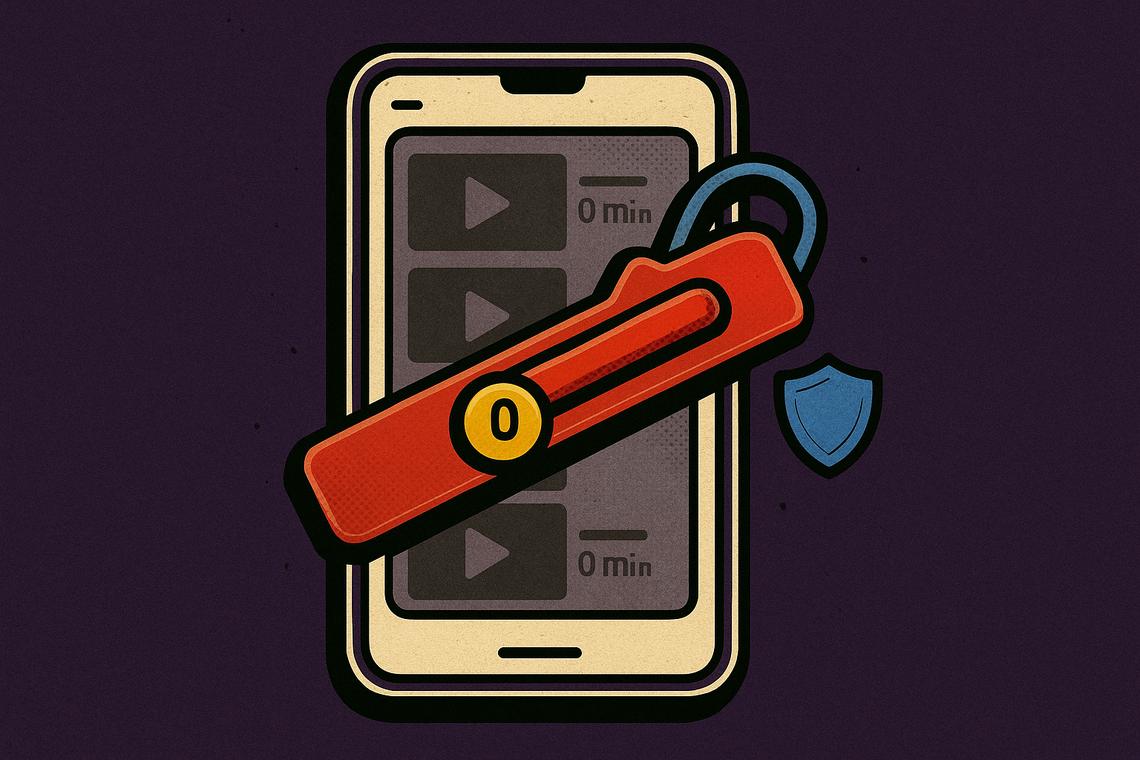
Shorts ถือได้ว่าเป็นองค์ประกอบที่รบกวนมากที่สุดอย่างหนึ่งของประสบการณ์ YouTube ยุคใหม่ และความจริงที่น่าหงุดหงิดคือไม่มีสวิตช์ให้ปิดมันได้อย่างสมบูรณ์ YouTube แค่ไม่เสนอทางเลือกนั้น สิ่งที่แอปบนมือถือมีให้คือการตั้งค่าลิมิตรายวัน — รวมถึงความสามารถในการจำกัดที่ศูนย์นาที — เข้าถึงได้ผ่าน โปรไฟล์ > การตั้งค่า > การจัดการเวลา > ลิมิตฟีด Shorts มันทำงานคล้ายการเตือนแบบนุ่มนวลมากกว่าการบล็อกแบบแข็ง เพราะคุณสามารถปิดข้อความเตือนได้ แต่ก็ยังเป็นจุดเสียดทานที่มีความหมาย โดยเฉพาะบนอุปกรณ์ที่ใช้ร่วมกันกับเด็กๆ
เพื่อการควบคุมเพิ่มเติม การแตะเมนูจุดสามจุดบนชั้นวาง Shorts ในหน้าหลักจะให้คุณเลือก แสดง Shorts น้อยลง ซึ่งจะช่วยผลักอัลกอริทึมให้ห่างจากคอนเทนต์ประเภทนั้น
ปิดการเล่นอัตโนมัติเพื่อหยุดไม่ให้ YouTube ตัดสินใจว่าอะไรคือวิดีโอต่อไป
การเล่นอัตโนมัติเป็นอีกหนึ่งการตั้งค่าเริ่มต้นที่ทำงานสวนทางกับผู้ชมอย่างเงียบๆ เมื่อวิดีโอจบ YouTube จะจัดคิวสิ่งที่มันคิดว่าคุณควรดูต่อทันที — และผลลัพธ์ก็มักไม่น่าสนใจ การปิดมันทำได้ไม่ยาก: บนมือถือ ไปที่ โปรไฟล์ > การตั้งค่า > การเล่น แล้วปิดสวิตช์ “เล่นวิดีโอต่อไปอัตโนมัติ” บนตัวเครื่องเล่นวิดีโอเองก็มีสวิตช์ทรงเม็ดยาให้เห็นระหว่างการเล่นเช่นกัน เมื่อปิดแล้ว YouTube จะหยุดโหลดวิดีโอต่อไปโดยอัตโนมัติอย่างสิ้นเชิง
ปรับแต่งการเล่นวิดีโอและรูปลักษณ์
นอกเหนือจาก Shorts และการเล่นอัตโนมัติ การตั้งค่าการเล่นของ YouTube ยังให้การควบคุมแบบละเอียดกว่าที่ผู้ใช้ส่วนใหญ่เคยลองใช้
ปิดตัวอย่างวิดีโอบนมือถือ
ตัวอย่างวิดีโอ — คลิปสั้นๆ ที่เล่นขณะคุณเลื่อนหน้าจอ — สามารถกินดาต้ามือถือและทำให้แอปรู้สึกลายตาได้ การปิดใช้ใช้เวลาไม่กี่วินาที: ไปที่ โปรไฟล์ > การตั้งค่า > การเล่น > การเล่นในฟีด แล้วเลือก ปิด หากคุณต้องการเก็บตัวอย่างไว้เฉพาะเมื่อใช้ Wi‑Fi ก็มีตัวเลือกกึ่งกลางให้เช่นกัน
ตั้งค่าคุณภาพวิดีโอและเสียงแบบถาวร
แอปบนมือถือมีตัวควบคุมคุณภาพที่เวอร์ชันเดสก์ท็อปยังทำไม่ได้ ผ่าน โปรไฟล์ > การตั้งค่า > การตั้งค่าคุณภาพวิดีโอ คุณสามารถตั้งค่าดีฟอลต์ถาวรทั้งสำหรับวิดีโอและเสียง — เช่น เลือกโหมดประหยัดดาต้าบนเครือข่ายมือถือ และคุณภาพภาพสูงขึ้นเมื่อใช้ Wi‑Fi คุณภาพเสียงที่สูงขึ้นก็มีให้ในเมนูนี้เช่นกัน แต่ต้องใช้การสมัครสมาชิก YouTube Premium แบบเสียเงิน
ปรับความเร็วการเล่นเพื่อการรับชมที่เร็วขึ้น
สำหรับคอนเทนต์แนวสอนหรือวิดีโออธิบายยาวๆ การดูที่ความเร็ว 1.25x หรือ 1.5x ผ่าน การตั้งค่า > ความเร็วการเล่น สามารถช่วยประหยัดเวลาได้มาก การเปิดคำบรรยายควบคู่ไปกับการเพิ่มความเร็วช่วยให้มั่นใจได้ว่าจะไม่พลาดเนื้อหาในขณะที่เสียงเร็วขึ้น
ใช้ตัวตั้งเวลาปิดเพื่อหยุดวิดีโออัตโนมัติ
ตัวตั้งเวลาปิดเป็นฟีเจอร์ที่ไม่ค่อยมีคนใช้ ซึ่งจะหยุดวิดีโอโดยอัตโนมัติหลังจากเวลาที่กำหนด บนทั้งมือถือและเดสก์ท็อป ให้เปิดวิดีโอใดก็ได้ ไปที่ การตั้งค่า > ตัวตั้งเวลาปิด เลือกระยะเวลา แล้ว YouTube จะหยุดเล่นเมื่อเวลาหมด — มีประโยชน์สำหรับคนที่ดูวิดีโอก่อนนอน
โหมด Ambient และธีมมืด
โหมด Ambient สร้างเอฟเฟกต์สีที่กระจายจากวิดีโอออกไปยังหน้ารอบๆ ทำให้เครื่องเล่นที่นิ่งกลายเป็นสภาพแวดล้อมภาพที่ดื่มด่ำมากขึ้น ในการเปิดใช้งาน ต้องเปิดธีมมืดก่อนภายใต้ การตั้งค่า > ทั่วไป > ลักษณะที่ปรากฏ เมื่อทำเสร็จแล้ว ให้เปิดวิดีโอใดก็ได้แล้วไปที่ การตั้งค่า > เพิ่มเติม > โหมด Ambient เพื่อเปิดใช้งาน ธีมมืดเองก็มีประโยชน์แยกต่างหากสำหรับการดูตอนกลางคืน — สบายตากว่าและไม่แสบตาในที่แสงน้อย
เพิ่มความเป็นส่วนตัวและการตั้งค่าการแจ้งเตือน
การตั้งค่าเริ่มต้นของ YouTube ใจกว้าง — กับ YouTube เอง แพลตฟอร์มเก็บประวัติการรับชม กิจกรรมการค้นหา และสัญญาณพฤติกรรมที่ป้อนเข้าเครื่องมือแนะนำคอนเทนต์ของมัน การปรับการตั้งค่าเหล่านี้ให้เข้มงวดขึ้นไม่ได้ทำให้ประสบการณ์พัง แต่มันเพียงแค่ย้ายการควบคุมกลับมาที่ผู้ใช้มากขึ้น
ลดหรือปิดการแจ้งเตือน
ปริมาณการแจ้งเตือนจาก YouTube สามารถกลายเป็นสิ่งรบกวนอย่างต่อเนื่องหากไม่จัดการเอง ในแอปบนมือถือ ให้แตะ โปรไฟล์ > การตั้งค่า > การแจ้งเตือน แล้วปิดหมวดหมู่ที่ไม่ก่อให้เกิดประโยชน์ — วิดีโอแนะนำ การแจ้งเตือนเชิงโปรโมชัน และการอัปเดตกิจกรรมมักเป็นตัวปัญหา บนเดสก์ท็อป เส้นทางเดียวกันจะนำไปสู่ตัวเลือกในการปิดการแจ้งเตือนของเบราว์เซอร์ที่แบ่งตามประเภท: การติดตาม กิจกรรม และโปรโมชัน
ตั้งค่าลบประวัติการรับชมและการค้นหาอัตโนมัติ
ประวัติการรับชมและการค้นหาช่วยให้คำแนะนำดีขึ้น แต่ไม่มีเหตุผลที่จะต้องเก็บบันทึกถาวร ผ่าน Google My Activity > ประวัติ YouTube > จัดการประวัติ > ลบอัตโนมัติ คุณสามารถตั้งให้ประวัติ ถูกลบโดยอัตโนมัติหลังจาก 4, 18 หรือ 36 เดือน ช่วงเวลาที่เฉพาะเจาะจงก็สามารถลบด้วยตนเองจากหน้าจอเดียวกันได้ สำหรับผู้ที่ต้องการตัดขาดให้ชัดเจนยิ่งขึ้น สามารถปิดประวัติ YouTube ได้ทั้งหมดจากหน้า Google My Activity
โหมดไม่ระบุตัวตน: มีประโยชน์แต่มีข้อจำกัด
โหมดไม่ระบุตัวตนบน YouTube — เปิดใช้ผ่าน โปรไฟล์ > บัญชี > เปิดโหมดไม่ระบุตัวตน บนมือถือ หรือผ่านหน้าต่างไม่ระบุตัวตนของเบราว์เซอร์บนเดสก์ท็อป — ช่วยให้กิจกรรมการรับชมและการค้นหาไม่ถูกบันทึกลงในประวัติบัญชีที่ลงชื่อเข้าใช้ของคุณ มันมีประโยชน์จริงสำหรับการค้นหาแบบเซอร์ไพรส์หรือการใช้งานครั้งเดียวที่คุณไม่ต้องการให้มีผลต่อคำแนะนำของคุณไปอีกหลายสัปดาห์
ข้อจำกัดที่ควรเข้าใจให้ชัด: โหมดไม่ระบุตัวตนไม่ได้ทำงานเหมือน VPN มันไม่ซ่อนกิจกรรมจากผู้ให้บริการอินเทอร์เน็ตของคุณหรือจากเครือข่ายของนายจ้าง มันเพียงแค่ป้องกันไม่ให้เซสชันนั้นถูกผูกกับประวัติบัญชี YouTube ของคุณเท่านั้น ใครก็ตามที่คาดหวังความเป็นนิรนามในระดับกว้างจากฟีเจอร์นี้จะต้องผิดหวัง
สิ่งที่ทำให้การตั้งค่าเหล่านี้มีความสำคัญโดยรวม ไม่ได้อยู่ที่สวิตช์ใดสวิตช์หนึ่ง แต่อยู่ที่ผลสะสม YouTube ตั้งค่าเริ่มต้นให้เหมาะกับการมีส่วนร่วมและการเก็บข้อมูล — ซึ่งเป็นผลประโยชน์ทางธุรกิจที่ชอบธรรมทั้งคู่ แต่แพลตฟอร์มก็มีตัวเลือกการควบคุมเพียงพอ หากคุณรู้ว่าจะต้องมองหาที่ไหน เพื่อสร้างประสบการณ์ที่แตกต่างอย่างมีนัยสำคัญ: เงียบกว่า เป็นส่วนตัวกว่า และตั้งใจมากกว่า การตั้งค่าเหล่านี้มีอยู่แล้ว คำถามคือผู้ใช้จะหาเจอมันก่อนที่ค่าดีฟอลต์จะกำหนดนิสัยของพวกเขาเองหรือไม่
คำถามที่พบบ่อย
ฉันสามารถปิด YouTube Shorts ได้อย่างสมบูรณ์หรือไม่?
ไม่ได้ YouTube ไม่อนุญาตให้ปิด Shorts ได้อย่างสมบูรณ์ คุณสามารถตั้งลิมิตรายวัน — รวมถึงศูนย์นาที — ผ่าน โปรไฟล์ > การตั้งค่า > การจัดการเวลา > ลิมิตฟีด Shorts แต่ผู้ใช้สามารถปิดข้อความเตือนได้ คุณยังสามารถลดคำแนะนำ Shorts ได้โดยแตะเมนูจุดสามจุดบนชั้นวาง Shorts แล้วเลือก แสดง Shorts น้อยลง
โหมดไม่ระบุตัวตนบน YouTube ซ่อนกิจกรรมของฉันจากผู้ให้บริการอินเทอร์เน็ตหรือไม่?
ไม่ โหมดไม่ระบุตัวตนป้องกันไม่ให้กิจกรรมการรับชมและการค้นหาถูกบันทึกลงในประวัติบัญชีที่ลงชื่อเข้าใช้ของคุณ แต่ไม่ซ่อนกิจกรรมจากผู้ให้บริการอินเทอร์เน็ตหรือบริษัทที่คุณทำงานด้วย มันไม่ได้ทำงานเป็น VPN หรือเครื่องมือปกป้องความเป็นส่วนตัวของเครือข่ายใดๆ
ฉันจะหยุดไม่ให้วิดีโอเล่นอัตโนมัติบน YouTube ได้อย่างไร?
คุณสามารถปิดการเล่นอัตโนมัติได้โดยแตะสวิตช์ทรงเม็ดยาที่มองเห็นได้ระหว่างการเล่นวิดีโอ หรือบนมือถือโดยไปที่ โปรไฟล์ > การตั้งค่า > การเล่น แล้วปิด “เล่นวิดีโอต่อไปอัตโนมัติ” เมื่อปิดแล้ว YouTube จะหยุดโหลดวิดีโอต่อไปโดยอัตโนมัติเมื่อวิดีโอปัจจุบันจบ
สามารถตั้งให้ลบประวัติการรับชมและการค้นหา YouTube อัตโนมัติได้หรือไม่?
ได้ ไปที่ Google My Activity > ประวัติ YouTube > จัดการประวัติ > ลบอัตโนมัติ แล้วเลือกระยะเวลาการลบ 4, 18 หรือ 36 เดือน คุณยังสามารถลบช่วงเวลาที่เฉพาะเจาะจงด้วยตนเองหรือปิดประวัติ YouTube ทั้งหมดจากหน้าเดียวกันได้
{“@context”:”https://schema.org”,”@type”:”FAQPage”,”mainEntity”:[{“@type”:”Question”,”name”:”ฉันสามารถปิด YouTube Shorts ได้อย่างสมบูรณ์หรือไม่?”,”acceptedAnswer”:{“@type”:”Answer”,”text”:”ไม่ได้ YouTube ไม่อนุญาตให้ปิด Shorts ได้อย่างสมบูรณ์ คุณสามารถตั้งลิมิตรายวัน — รวมถึงศูนย์นาที — ผ่าน โปรไฟล์ > การตั้งค่า > การจัดการเวลา > ลิมิตฟีด Shorts แต่ผู้ใช้สามารถปิดข้อความเตือนได้ คุณยังสามารถลดคำแนะนำ Shorts ได้โดยแตะเมนูจุดสามจุดบนชั้นวาง Shorts แล้วเลือก แสดง Shorts น้อยลง”}},{“@type”:”Question”,”name”:”โหมดไม่ระบุตัวตนบน YouTube ซ่อนกิจกรรมของฉันจากผู้ให้บริการอินเทอร์เน็ตหรือไม่?”,”acceptedAnswer”:{“@type”:”Answer”,”text”:”ไม่ โหมดไม่ระบุตัวตนป้องกันไม่ให้กิจกรรมการรับชมและการค้นหาถูกบันทึกลงในประวัติบัญชีที่ลงชื่อเข้าใช้ของคุณ แต่ไม่ซ่อนกิจกรรมจากผู้ให้บริการอินเทอร์เน็ตหรือบริษัทที่คุณทำงานด้วย มันไม่ได้ทำงานเป็น VPN หรือเครื่องมือปกป้องความเป็นส่วนตัวของเครือข่ายใดๆ”}},{“@type”:”Question”,”name”:”ฉันจะหยุดไม่ให้วิดีโอเล่นอัตโนมัติบน YouTube ได้อย่างไร?”,”acceptedAnswer”:{“@type”:”Answer”,”text”:”คุณสามารถปิดการเล่นอัตโนมัติได้โดยแตะสวิตช์ทรงเม็ดยาที่มองเห็นได้ระหว่างการเล่นวิดีโอ หรือบนมือถือโดยไปที่ โปรไฟล์ > การตั้งค่า > การเล่น แล้วปิด “เล่นวิดีโอต่อไปอัตโนมัติ” เมื่อปิดแล้ว YouTube จะหยุดโหลดวิดีโอต่อไปโดยอัตโนมัติเมื่อวิดีโอปัจจุบันจบ”}},{“@type”:”Question”,”name”:”สามารถตั้งให้ลบประวัติการรับชมและการค้นหา YouTube อัตโนมัติได้หรือไม่?”,”acceptedAnswer”:{“@type”:”Answer”,”text”:”ได้ ไปที่ Google My Activity > ประวัติ YouTube > จัดการประวัติ > ลบอัตโนมัติ แล้วเลือกระยะเวลาการลบ 4, 18 หรือ 36 เดือน คุณยังสามารถลบช่วงเวลาที่เฉพาะเจาะจงด้วยตนเองหรือปิดประวัติ YouTube ทั้งหมดจากหน้าเดียวกันได้”}}]}
บทความนี้จัดทำขึ้นด้วยความช่วยเหลือจากปัญญาประดิษฐ์และผ่านการตรวจทานโดยทีมบรรณาธิการ